วันอังคารที่ 19 กุมภาพันธ์ พ.ศ. 2556

วิธีติดตั้ง Windows 7 ไว้ใน MacBook
        Mac Book มีโปรแกรม Boot Camp Assistant มากับ Mac OS x เป็นการสนับสนุนให้ติดตั้ง Windows อีก OSไว้ในเครื่อง MacBookโดยเฉพาะ ฉะนั้นจึงไม่ยากอย่างที่คิด เพราะโปรแกรม Boot Camp Assistant มีพร้อมสรรพทุกอย่างให้เราไปติดตั้ง
......

                                        
Windows 7 การติดตั้งดังต่อไปนี้


ไปที่หน้าแรกมนู Go เลือก Utilities
.
.

คลิก Boot Camp Assistant
.
.

.คลิก Continue

.

ติ๊กเครื่องหมายถูก ที่ install Windows 7 คลิก Continue
แนะ นำไม่ติ๊กเครื่องหมายถูกที่ (Download the latest windowns support software from Apple) เพราะเป็นการดาวโหลดที่ช้ามาก ไว้หลังจากติดตั้ง Windows แล้ว หาเวลาว่างๆมาโหลดจะดีกว่า
.
.

ปรับแต่ง Partition ได้ 2 จุดที่ระบุ ตามที่ต้องการ ส่วน Windowsไม่ต่ำกว่า 20 GB แล้วคลิก install
.
.

หาก ไม่ไมีแผ่น Windows 7 อยู่ในไดร์ DVD จะมีการเตือนให้ใส่ แผ่น windows 7 รอสักครู่ จนกว่าได้รับการยอมรับ เมื่อใส่แผ่น windows 7 แล้ว ให้คลิก install ต่อจากนี้ไป ก็จะมีการโหลด Windows 7 ลงใน Partitiond สร้างขึ้นจนเสร็จ จะรีสตาร์ดใหม่ แล้วเข้าหน้าติดตั้ง Windows 7 เพื่อติดตั้งต่อไป
.
.
จะเข้าสู่หน้าติดตั้ง Windows 7 โดยของมันเอง
.
.

เปลี่ยนใช้ในไทย คลิก Next
.
.

คลิก Install now
.
.

เลือก Costom (advanced) ติดตั้งแบบนับหนึ่งใหม่หมด จะมีให้การปรับแต่งค่าต่างๆตามที่ต้องการ
.
.

เลือก BOOTCAMP คลิก Drive options (advanced)
.
.

คลิก Format
.
.

เมื่อ Format เสร็จแล้ว BOOTCAMP จะหายไป คลิก Next
.
.

จะทำการติดตั้ง windows 7 ไปเรื่อยๆจนเสร็จ
.
.

กำลังเข้าสู่เริ่มต้นของการใช้ Windows
.
.

การติดตั้งเสร็จสิ้น
.
.

ให้ตั้งค่าต่างๆของเราจนเสร็จ เข้าใช้ Windows ได้เลย
.
.

ลอง เข้าดูใน Control>Hardware and Sound>Device Manager มีเหลืองๆหลายตัว แสดงว่ายังไม่ได้ติดตั้งไดเาอร์ให้อุปกรณ์นั้น ทำให้ทำงานไม่ได้ แล้วจะไปดาวโหลดไดร์เวอร์ที่ใหน ตามต่อครับ
.
.

กลับ ไปเปิดโปรแกรม Boot Camp Assistant ดำเนินถึงหน้านี้ ให้คลิกเครื่องหมายถูกที่ Download the latest windowns support software from Apple แล้วคลิก Continue
.
.

ติ๊กจุดที่ Burn a copy to CD or DVD (เขียนก๊อปไป CD หรือ DVD)
หรือ Save a copy to an extermal drive(ก๊อบไปเก็บไว้ที่ไดรฟ์ภายนอก
ให้ทำการ format ที่ MS-DOS ( ระบบ FAT )
(การ format ไดรฟ์ให้ไปที่โพเดอร์ Utilities เลือก Disk Utility)
ติ๊กข้อหนึ่งข้อใดแล้ว
คลิก Continue
.
.

การโหลด ให้เสร็จ ต้องรอนานที่เดียว อยู่ที่เน็ตและช่วงเวลาจำนวนคนโหลด ใช้เวลาหนึ่งชั่วโมงถึง6-7ชั่วโมง อาจบางคร้งก็โหลดไม่สำเร็จก็ได้ ต้องโหลดใหม่ หากโหลดสำเร็จแล้ว คลิก Quit
.
.

เอาแผ่นไดเวอร์ของเครื่อง Mac ที่โหลดมา แล้วเปิดแผ่น เลือก Run setup.exe ต่อไปไดร์เวอร์อุปกรณ์จะถูกติดตั้งจนครบทุกตัว
.
.

ลองเข้าดู Device Manager อีกครั้ง ไม่มีรายการติดเหลือง แสดงการติดตั้ง windows เสร็จสิ้นทุกขบวนการ ใช้windowsได้เต็ม100 แล้ว
.
.
วิธีเลือกตัวหนึ่งตัวใดเป็นไดร์ฟ Startup
.
.

ไปที่ System Preferences คลิก Startup Disk
.
.

เลือกได้ตามที่้เราต้องการ
.
.
วิธีเปลี่ยนตัว Mac OS X หรือ OS Windows ชั่วคราว
.
.

ทำการรีสตาร์คใหม่ กดปุ่ม Option ค้่างไว้จะบูตเข้าหน้า3ไดร์ จะเปิดไดร์ใหน เลือกตามที่ต้องการ


วิธีติดตั้งด้วย USB flash drive

เพื่อนถามว่าไม่ใช้แผ่น Windows 7 ติดตั้งได้มั้ย คำตอบคือได้ ใช้ USB flash drive ติดตั้งก็ได้เหมือนกัน
ขั้นตอนมากกว่าติดตั้งด้วยแผ่นDVD แต่ก็คุ้ม เก็บ USB flash drive นี้ไว้ ติดตั้งใหม่ใช้ใด้ทุกเมื่อ ไม่ต้องเสียเวลาทำใหม่
สิ่งที่ต้องเตรียมมีดังนี้
1..flash drive 8 GB ใช้ 4 GB ไม่พอแน่ เพราะ Windows 7 เกิน 4 GBแล้ว
2.. โปรแกรมแปลงไฟล์เป็น ISO
      เพื่อ มาแปลง Windows 7 ให้เป็นไฟล์ ISO ก่อน เมื่อแปลงเรียบร้อยแล้ว ให้ก็อปไว้ไปลงที่ USB flash drive แล้วนำไปก็อบวางไว้ที่ Desktop ของ Mac OS X หรือก็อบไว้ที่ใดก็ได้ของ Mac OS X
ต่อไปให้เปิดโปรแกรม Boot Camp Assistant คลิกไปถึงหน้านี้
.
.

ติ๊กเครื่องหมายถูกที่ Create a Windows 7 install disk
.
.

ข้อเตือน ให้ใส่ USB flash drive ก่อนคลิก continue
.
.

ปรแก รม Boot Camp Assistant จะระบุ ไฟล์ Windows ISO image ที่ ISO image โดยของมันเอง หากไม่ใช่ให้คลิก Choose เพื่อค้นหาใหม่ ถ้าใช่คลิก continue
.
.

มีข้อเตือนข้อมูลใน flash drive จะถูกลบหมด ยินยอมให้ลบ คลิก continue
โปรแกรม Boot Camp Assistant จะดำเนินการแปลงไฟล์ Windows ISO image กลับมาเป็นไฟล์แบบดั้งเดิม ไว้ในflash drive จนเสร็จเรียบร้อย กลายเป็นไฟล์ Boot สำหรับติดตั้ง Windows 7 ต่อไป
.
.


.
ไม่ต้องดึงflash drive ออกจากพอร์ต USB ติ๊กเครื่องหมายถูกที่ install Windows 7 แล้วคลิก continue
ต่อจากนั้นก็ปล่อยให้ติดตั้ง Windows 7 จาก flash drive จนเสร็จสิ้น

sakarin   nuypuang  : post 01/01/2012
สาครินทร์ นุ้ยพ่วง โพสต์

วันเสาร์ที่ 13 ตุลาคม พ.ศ. 2555

คำสั่งที่ใช้ในการเขียนแบบ

"คำสั่งที่ใช้ในการเขียนแบบ"
เราสามารถเรียกคำสั่งมาใช้งานได้สองวิธี คือ เรียกจากเมนูบาร์ หรือ Icon ลัดที่หน้าจอและ อีกแบบคือเรียกใช้โดยการพิมพ์คำสั่ง ที่ช่อง Command: ด้านล่างของจอ
กลุ่มคำสั่งพื้นฐานที่ควรรู้จัก
กลุ่มคำสั่ง Draw
line เขียนเส้นตรง
pline เขียนเส้นตรงและเส้นโค้งแบบต่อเนื่อง
arc เขียนเส้นโค้ง
circle เขียนวงกลม
rectangle เขียนรูปสี่เหลี่ยมมุมฉาก
ellipse เขียนรูปวงรี
polygon เขียนรูปหลายเหลี่ยม
กลุ่มคำสั่ง Modify
copy ก๊อบปีหรือ สร้างสำเนา
move ย้าย
mirror ก๊อบปี้แบบสะท้อน (เหมือนกระจกเงา)
array ก๊อบปี้แบบจัดเรียง
rotate หมุน
offset ก๊อบปี้แบบคู่ขนาน
fillet ต่อเส้นให้บรรจบกัน
trim ตัดเส้น
entend ต่อเส้น
นอกจากนี้ คำสั่งที่ใช้กันบ่อยๆ ดังนี้
strech การยืดและหดเส้นครับ
undo คือการยกเลิกคำสั่งที่ทำก่อนหน้า
scale คือการปรับเปลี่ยนสเกลของชิ้นงาน หรือตัวหนังสือ
object snap คือตัวช่วยในการเขียนแบบเพื่อให้ง่ายดายและแม่นยำยิ่งขึ้น ดังตัวอย่างในภาพ
แป้นลัด ที่สำคัญ ควรรู้จัก..
F1 help โหมดช่วยเหลือ
F2 text windows โหมดแสดงคำสั่ง
F3 Osnap on/off โหมดคำสั่งช่วยในการเขียนแบบ
F7 grid on/off แสดง แนวพิกัดคล้าย ๆ สมุดตารางกราฟ
F8 ortho on/off บังคับเส้นให้อยู่ในแนว แกน X,Y หรือ องศา 0,90,180,270 เท่านั้น
F9 snap on/off ตั้งค่าการก้าวกระโดดของตำแหน่งพิกัดเส้น
 
post by : sakarin nuypuang
from : https://sites.google.com/site/stylethegang/nana-porkaerm/reim-tn-autocad-ngay-kwa-thi-khid

วันพฤหัสบดีที่ 30 สิงหาคม พ.ศ. 2555


โปรแกรม wget เป็นโปรแกรมที่ Admin ฝั่งลีนุกซ์นิยมใช้ในการดาวน์โหลดซอฟต์แวร์ผ่านทางคอมมานไลน์ เนื่องจากมีความเร็วกว่าการสั่งดาวน์โหลดผ่านทางหน้าเว็บไซต์ โดยการดาวน์โหลดผู้ใช้เพียงแค่พิมพ์ wget ตามด้วย URL แหลังข้อมูลที่ต้องการดาวน์โหลด ปัจจุบันมีให้ใช้งานผ่านระบบ Windows เช่นเดียวกัน ชื่อว่า Wget for Windows สามารถเข้าไปดาวน์โหลดโปรแกรมได้ที่เว็บไซต์ http://users.ugent.be/~bpuype/wget/ หรือที่ http://gnuwin32.sourceforge.net/packages/wget.htm

การใช้งาน
1. ทำการสร้างโฟลเดอร์สำหรับเก็บไฟล์ wget.exe ในที่นี้สร้างโฟลเดอร์ในไดร์ฟ C:\WinServer
2. คัดลอกไฟล์ wget.exe ใส่ในโฟลเดอร์ C:\WinServer

3. ทำการปรับ Profile path ให้สามารถเรียกใช้งานจากทุกที่

4. คลิกเลือกที่ Advanced system settings

5. คลิกที่ปุ่ม Environment variables

6. คลิกเลือกที่ Path > คลิกปุ่ม Edit Edit

7. ที่ Variable value ให้กำหนดพาทเพิ่มเติมส่วนท้ายดังนี้
;C:\WinServer
C:\Program Files\SSH Communications Security\SSH Secure Shell;C:\Program Files\Nmap;C:\WinServer

8. คลิกปุ่ม OK 3 ครั้ง เสร็จแล้วทำการ Restart เครื่องใหม่ 1 รอบ
9. ทดสอบใช้งานโดยการพิมพ์ไฟล์เป้าหมายที่ต้องการดาวน์โหลดผ่านทาง Command Line
เช่น
wget http://www.cmslearning.co.th/down/7zip.exe [enter] < ดาวน์โหลดโปรแกรม Z-Zip
wget http://www.cmslearning.co.th/down/TeamViewer_Setup.zip [enter] < ดาวน์โหลดโปรแกรม TeamViewer
Download CentOS Linux 5.8 (32 bit)
wget http://mirror.yourconnect.com/centos/5.8/isos/i386/CentOS-5.8-i386-bin-D... [enter] CD1
wget http://mirror.yourconnect.com/centos/5.8/isos/i386/CentOS-5.8-i386-bin-D... [enter] CD2
Download CentOS Linux 5.8 (64 bit)
wget http://mirror.issp.co.th/centos/5.8/isos/x86_64/CentOS-5.8-x86_64-bin-DV... [enter] CD1
wget http://mirror.issp.co.th/centos/5.8/isos/x86_64/CentOS-5.8-x86_64-bin-DV... [enter] CD2
Download ไฟล์เอกสาร
wget http://www.yourname.com/down/ชื่องานเอกสาร.pdf
wget http://www.yourname.com/down/ชื่องานเอกสาร.docx
wget http://www.yourname.com/down/ชื่องานเอกสาร.pptx
wget http://www.yourname.com/down/ชื่องานเอกสาร.zip
Download ไฟล์รูปภาพ
wget http://www.yourname.com/down/ชื่อรูปภาพ.jpg

* โปรแกรมที่ดาวน์โหลดจะถูกเก็บไว้ในห้องที่ใช้งานล่าสุด
จะเห็นได้ว่าโปรกรม Wget ช่วยทำให้การดาวน์โหลดงานต่างๆ ทำได้รวดเร็วขึ้น ผู้ใช้สามารถปิดหน้าต่างชั่วคราวในขณะดาวน์โหลดได้

ความรู้จาก CMS Learning
sakarin : post 31/08/2012

วันพฤหัสบดีที่ 12 กรกฎาคม พ.ศ. 2555

การสร้างหน้า intro web ก่อนเข้าหน้าเว็บหลัก

วิธีการทำแบบง่าย ๆ  ซึ่งเนื้อหานี้ใช้ได้โดยทั่วไปไม่เฉพาะกับ joomla เท่านั้น

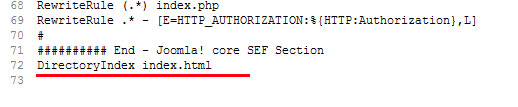
ตามปกติแล้วหน้าแรกของ joomla คือ index.php ซึ่ง DirectoryIndex จะกำหนดให้อ่านไฟล์ index.php ก่อนอยู่แล้ว


DirectoryIndex index.php index.php4 index.php3 index.cgi index.pl index.html index.htm index.shtml index.phtml

ดังนั้นจึงต้องทำการกำหนดให้อ่านไฟล์อื่น ๆ ก่อน ก่อนที่จะอ่านไฟล์ index.php โดยการเพิ่ม


DirectoryIndex index.html

ในบรรทัดสุดท้ายของไฟล์ .htaccess ของ joomla


เท่านี้ ไฟล์แรกที่จะอ่านคือ index.html จากนั้นก็จัดการสร้างหน้าแรกเป็น index.html ขึ้นมาเอง ออกแบบตามรูปแบบของคุณเองเอาตามใจชอบครับ จากนั้นก็ทำลิ้งก์เข้าสู่เว็บไซต์ไปที่ http://www.youdomain.com/index.php ซึ่งเป็นไฟล์ index ของ joomla

ที่แก้ไข

DirectoryIndex index.html เปลี่ยนเป็น DirectoryIndex index.html index.php

Write By
sakarin nuypuang

วันอาทิตย์ที่ 27 พฤษภาคม พ.ศ. 2555

การสร้าง function ใน PHP


การสร้าง function ใน PHP


ในการเขียน code ที่เหมือนกัน ทำงานซ้ำกัน  ตั้งแต่ 2 ครั้งขึ้นไป เท่านั้นก็พอแล้ว ที่เราจะแยกการทำงานนั้นให้เป็น function ครับ ยกตัวอย่างเช่น เว็บของเราเป็นเว็บขายสินค้า ซึ่งจะมีการคำนวณ ราคารวม อยู่บ่อยๆ หากท่าน จะคำนวณที ก็ต้องเขียนโปรแกรมคำนวณขึ้นในหน้านั้น แล้วถ้าหาก เรามีการคำนวณ ในหน้าอื่นด้วย เราก็ต้อง copy การคำนวณนั้น ไปที่หน้านั้นด้วย ซึ่งจะทำให้เกิดการซ้ำซ้อนของ code และปัญหาที่จะตามมาคือ เมื่อเรามีการเปลี่ยนแปลงกำหนดนวณใหม่ เราก็ต้องไปไล่ๆแก้การคำนวณในหน้าอื่นๆที่ใช้การคำนวณแบบเดียวกันด้วย....  แต่ปัญหานั้นจะหมดไป หากเราใช้การสร้าง function เก็บไว้ อีกไฟล์ แยกกันไว้ และเมื่อเราจะใช้ เราก็แค่ include เข้ามาแค่นั้นเอง ซึ่ง ถ้าการคำนวรมีการเปลี่ยนแปลง เราก็สามารถ แก้ function ที่เราสร้างขึ้น เพียงแค่ function เดียว เท่านั้นเองครับ สำหรับการเขียน function  ใน PHP นั้น เขียนได้ง่ายๆดังนี้ครับ
funtion ชื่อของฟังชัน(ตัวแปรที่จะนำมาใช้ในฟังชัน)
 { 
     ........ 
 }
function cal_price($price,$num)
 { 
  $total = $price * $num //คำนวณ
  return $total; // ส่งค่ากลับไปยังตัวแปรที่เรียกใช้ฟังชัน 
 } 

$price = 500; //กำหนดราคา
$num = 5; // กำหนดจำนวน
$total = cal_price($price,$num);//เรียกใช้ฟังชัน cal_price
echo "ราคา = $total";

วันเสาร์ที่ 26 พฤษภาคม พ.ศ. 2555

วิธีไรท์ cd ให้เกิน 700 MB


ใช้ Nero  เปิด Options > Expert Features > ไปติ๊ก * Enable generation of short lead-out > OK 
เสร็จแล้ว ง่ายจริงๆ
แต่ เวลาตอนเราจะไรท์ เราต้องใช้ Mode Disc-at-once นะครับแล้วเราก็จะสามารถไรท์เพิ่มได้อีก 12 mb
โดยไม่ต้องOver burnให้เสี่ยงเพราะส่วนมากข้อมูลคงเกินมากันคนล่ะไม่เท่าไหร่
บางคนสงสัย แล้วDisc-at-onceเลือกยังไง
ใน หน้าที่เราจะเลือกความเร็วในการไรท์นะครับ ให้ติ๊กเอา*multisession discออกแล้วก็ไปเปลี่ยนตรง 
Write Method จาก Track-at-onceเป็น Disc-at-onceแล้วก็สั่ง write ได้เลยครับ
ข้อระวัง:เนื่องจากเป็นการไรท์แบบDisc-at-onceดังนั้นแผ่นที่ไรท์แบบนี้จะไม่สามารถนำมาเขียนเพิ่มได้
อีกเพราะแผ่นจะโดนปิดsesstionทันทีก็คือต้องไรท์ให้เสร็จภาพในครั้งแรกและครั้งเดียวเท่ านั้น
ข้อพึงระวังอีกนิดก็คือ Driveเก่าๆ บางรุ่นอาจอ่านแผ่นแบบนี้ไม่ได้ครับ แต่น้อยมาก ที่ผ่านมาผมใช้ได้หมด
แต่ สุดท้ายหากข้อมูลเกินมาเยอะๆแต่ต้องการลงแผ่นเดีย วก็ไม่มีทางเลือกต้องซื้อแผ่นแบบเกิน700 มาOver burnเอาล่ะครับ
ไม่แนะนำให้Overburnจากแผ่น700 ธรรมดา เพราะถึงแม้ว่าแผ่น Princo จะสามารถOverburnได้ประมาณ 20 กว่าMB
แต่เราก็จะต้องเสี่ยงกับการอ่านข้อมูลไม่ได้สูงมากคร ับและแผ่นแต่ล่ะยี่ห้อก็สามารถOver burnได้มากน้อยต่างกันนะครับ
มันจะไม่ได้บอกไว้หรอก เราต้องใช้โปรแกรมทดสอบดูก่อนวันหลังผมจะมาสอนวิธีทดสอบว่าแต่ล่ะยี่ห้อแต่ล่ะแผ่น
สามารถOverburnได้มากน้อยเท่าไหร่ครับ

การคำนวณค่าด้วย PHP


การคำนวณค่าและแสดงผล

การคำนวณในบทนี้จะเป็นตัวอย่างและวิธีการตั้งค่าอย่างง่ายๆ เพื่อให้ง่ายต่อความเข้าใจนะครับ เช่น การ บวก ลบ คูณ หาร เป็นต้น
ก่อนอื่น เรามารู้จักกับ "ตัวแปร" กันก่อนนะครับ

ในการเขียนโปรแกรมย่อยในเว็บของเรานั้น เราคงหนีไม่พ้นการคำนวณค่าต่างๆ เช่น น้ำหนักรวม เงินรวม จำนวนวัน อายุเฉลี่ย คำนวณเปอเซ็น หรือการคำนวณทางคณิตร์ศาสตร์ วิทยาศาสตร์ ฯลฯ ซึ่งในการคำนวณค่าด้วย PHP ก็ไม่ต้องมีหลักการในการกำหนดอะไรมากหมายเหมือนภาษาอื่นๆ เช่น $a = 1; $b = 2; $c = 0; $y = "Yes"; $n = "No"; เท่านี้ก็เป็นการกำหนดตัวแปร และ ค่าของตัวแปรแล้ว ภาษา PHP จะใช้ "$" เป็นตัวกำหนดตัวแปรต่างๆได้เลยนะครับ โดย ตัวแปรจะแบ่งเป็น 2 ชนิดหลักๆที่สำคัญ ก็คือ Numberic(ตัวเลข) กับ String(ตัวอักขระ ตัวอักษร) การกำหนดตัวแปรที่เป็นตัวเลขเช่น $a = 1; $b = 1; ถ้าเป็นตัวอักษร ก็จะใช้ $y = "Yes"; $n = "No"; ครับ

ต่อมา รู้จักกับ Operator ใน PHP Operator ก็คือ ตัวดำเนินการกับตัวแปรอย่างใดอย่างหนึ่งดังต่อไปนี้

  • การบวก(+)
  • การลบ(-)
  • คูณ(*)
  • หาร(/)
  • Mod(%) << หารเอาเศษ


เอาละครับ ต่อไปจะเป็นตัวอย่างการเขียนโปรแกรม คำนวณค่า 2 ค่า โดยใช้ Dreamweaver CS3 นะครับ เริ่มต้นกับการเปิดโปรแกรม Dreamweaver Cs3 ขึ้นมากันเลยครับ
  • ขันแรก สร้าง form และ textbox เพื่อรับค่าจาก webpage และบันทึกไ้ว้ที่ XXX:\Apserv\www\lesson2\test.php ดังตัวอย่าง รูป ที่ 1


    รูปที่ 1 ตัวอย่างแสดงการสร้าง form เพื่อสร้างโปรแกรมการคำนวณ

     <form id="form1" name="form1" method="post" action="test.php">
    A
    <input type="text" name="A" id="A" />
    B
    <input type="text" name="B" id="B" />
    <input type="submit" name="submit" id="submit" value="คำนวณค่า A B" />
    </form>

จาก รูปที่ 1 ตัวอย่างแสดงการสร้าง form บรรทัดที่ 9 คือการกำหนด form ชื่อ "form1" กำหนด action ไปที่ไฟล์ test.php
จาก รูปที่ 1 ตัวอย่างแสดงการสร้าง form บรรทัดที่ 11 คือการสร้าง textbox เพื่อรับค่าจาก keyboard เก็บไว้ในตัวแปร "A"
จาก รูปที่ 1 ตัวอย่างแสดงการสร้าง form บรรทัดที่ 13 คือการสร้าง textbox เพื่อรับค่าจาก keyboard เก็บไว้ในตัวแปร "B"
จาก รูปที่ 1 ตัวอย่างแสดงการสร้าง form บรรทัดที่ 14 คือการสร้างปุ่ม submit เพื่อส่งค่าตามกำหนดในบรรทัดที่ 9
จาก รูปที่ 1 ตัวอย่างแสดงการสร้าง form บรรทัดที่ 17คือการกำหนดจุดสิ้นสุดของ form1 ที่กำหนดในบรรทัดที่ 9

เมื่อสร้าง form เพื่อกรอกค่าเสร็จขั้นต่อไปคือการรับข้อมูลจาก form1 มาคำนวณโดยใช้ PHP ตัวอย่างดังรูป ที่ 2

รูปที่ 2 ตัวอย่างแสดงการคำนวณค่าจากตัวแปร A และ B

 <?
$A = $_POST['A'];
$B = $_POST['B'];
if($A != "" and $B != "")
{
$Positive = $A + $B;
$minus = $A - $B;
$multiply = $A * $B;
$divide = $A / $B;
$mod = $A%$B;
echo"A + B = $Positive<br />";
echo"A - B = $minus<br />";
echo"A * B = $multiply<br />";
echo"A / B = $divide<br />";
echo"A % B = $mod<br />";
}
?>

เมื่อทำการขั้นตอนเรียบร้อยแล้วก็ลอง กรอก ข้อมูล A และ B แล้วกดปุ่ม "คำนวณค่า A B"

รูปที่ 3 ภาพแสดงผลเมื่อเข้าไปที่ localhost/lesson2/test.php เมื่อ A = 10 B = 7


จากรูปที่ 2 ตัวอย่างแสดงการคำนวณค่าจากตัวแปร A และ B
บรรทัดที่ 8 และ 25 คือ การเปิด และ ปิดการใช้คำสั่งของภาษา PHP
บรรทัดที่ 9 และ 10 คือการตั้งตัวแปร $A และ ตัวแปร $B เพื่อรับค่าที่ส่งมาจาก form1 ซึ่งถูกกำหนดให้มี 2 ค่า คือ A และ B
บรรทัดที่ 11 คือการสร้างเงื่อนไขตรวจสอบค่า A และ B if($A != "" and $B != "") มีความหมายตามเงื่อนไขว่า ถ้าตัวแปร A ไม่เท่ากับ ค่าว่าง และ ถ้าตัวแปร B ไม่เท่ากับ ค่าว่าง
บรรทัดที่ 12 และ 23 คือขอบเขตของเหตุการณ์ตามเงื่อนไขของบรรทัดที่ 11
บรรทัดที่ 13 $Positive = $A + $B; คือการสร้างตัวแปรที่มีชื่อว่า $Positive และกำหนดให้มีค่าเท่ากับ $A + $B ดังตัวอย่างรูปที่ 3 เมื่อ กำหนดให้ A มีค่าเท่ากับ 10 และ B มีค่าเท่ากับ 7 ดังนั้น ค่า $Positive จะมีค่าเท่ากับ 17 ครับ
บรรทัดที่ 14 $minus = $A - $B; ความหมายเหมือนกับการอธิบายในบรรทัดที่ 13 เพียงแต่ นำแค่า A มาลบกับ B และเก็บค่าไว้ให้ตัวแปร $minus
บรรทัดที่ 15 $multiply = $A * $B; ความหมายเหมือนกับการอธิบายในบรรทัดที่ 13 เพียงแต่ นำแค่า A มาคูณกับ B และเก็บค่าไว้ให้ตัวแปร $multiply
บรรทัดที่ 16 $divide = $A / $B; ความหมายเหมือนกับการอธิบายในบรรทัดที่ 13 เพียงแต่ นำแค่า A มาหารกับ B และเก็บค่าไว้ให้ตัวแปร $divide
บรรทัดที่ 17 $mod = $A%$B; ความหมายเหมือนกับการอธิบายในบรรทัดที่ 13 เพียงแต่ นำแค่า A มาหารเอาแต่เศษกับ B และเก็บค่าไว้ให้ตัวแปร $mod


ท่านสามารถดูคลิปวิดีโอการสอนของบทเรียนนี้ได้ คลิกที่นี่
Download(698)lesson2.rar

สาครินทร์ นุ้ยพ่วง :โพสต์