วันศุกร์ที่ 31 กรกฎาคม พ.ศ. 2558

การแก้ลำดับการบู๊ตของ grub2 ใน UBUNTU

ในกรณีที่เราติดตั้ง UBUNTU คู่กับ Windows ในเครื่องเดียวกันนั้นเมนูบู๊ตของ grub จะบู๊ต UBUNTU เป็นลำดับที่ 1 ถ้าหากต้องการแก้ไขลำดับการบู๊ตใหม่ให้ทำตามนี้ครับ

เปิดเทอมินอลแล้ว sudo gedit /etc/default/grub
 ในไฟล์ grub มีข้อมูลดังนี้ครับ
# If you change this file, run 'update-grub' afterwards to update
# /boot/grub/grub.cfg.

GRUB_DEFAULT=0
#GRUB_HIDDEN_TIMEOUT=0
GRUB_HIDDEN_TIMEOUT_QUIET=true
GRUB_TIMEOUT=10
GRUB_DISTRIBUTOR=`lsb_release -i -s 2> /dev/null || echo Debian`
GRUB_CMDLINE_LINUX_DEFAULT="quiet splash nomodeset video=uvesafb:mode_option=1280x800-24,mtrr=3,scroll=ywrap"
GRUB_CMDLINE_LINUX=""

# Uncomment to disable graphical terminal (grub-pc only)
#GRUB_TERMINAL=console

# The resolution used on graphical terminal
# note that you can use only modes which your graphic card supports via VBE
# you can see them in real GRUB with the command `vbeinfo'
#GRUB_GFXMODE=1280x800
GRUB_GFXPAYLOAD_LINUX=1280x800

# Uncomment if you don't want GRUB to pass "root=UUID=xxx" parameter to Linux
#GRUB_DISABLE_LINUX_UUID=true

# Uncomment to disable generation of recovery mode menu entries
#GRUB_DISABLE_LINUX_RECOVERY="true"

# Uncomment to get a beep at grub start
#GRUB_INIT_TUNE="480 440 1"

ซึ่งค่าเดิมตรง  GRUB_DEFAULT=0
เปลี่ยนจากเลข 0 ซึ่งคือตัวแรกสุด เป็นตัวเลขอื่น โดยให้นับเอาจากหน้าบู๊ตเมนูว่าเอาตัวไหนบู๊ตเป็นลำดับแรกครับ

เปลี่ยนแล้ว sudo update-grub

วันศุกร์ที่ 29 พฤษภาคม พ.ศ. 2558

วิธี Crack Adobe Creative Suite 5 Master Collection

ให้ Uninstall แล้ว ถ้าเราได้ติดตั้งไปแล้ว แล้วเคยพยายาม Crack แล้วไม่ผ่าน ไม่จำเป็นว่าจะต้องไม่ต่อ internet

มาเริ่มกันเลย ก่อนอื่น ก่อนจะติดตั้งใหม่ ให้แก้ไฟล์ hosts ที่อยู่ใน path ดั่งนี้เลย C:\Windows\System32\drivers\etc


จะเจอไฟล์ hosts อยู่ ให้ทำการแก้ไขด้วย notepad ถ้าเปิดหรือแก้ไขไม่ได้ ให้รันด้วย administrator นะครับ เพราะไฟล์นี้อยู่ในสิทธิ์ของ admin  แก้ให้ได้ดั่งรูปนะครับ ถ้าไม่ยังไม่ได้เซทส่วนนี้


พอเราเปิดไฟล์ hosts ด้วย notepad ได้แล้ว ให้เพิ่มบรรทัดเหล่านี้เข้าไปในไฟล์เลยครับ


127.0.0.1 activate.adobe.com
127.0.0.1 localhost
127.0.0.1 3dns.adobe.com
127.0.0.1 3dns-1.adobe.com
127.0.0.1 3dns-2.adobe.com
127.0.0.1 3dns-3.adobe.com
127.0.0.1 3dns-4.adobe.com
127.0.0.1 activate.adobe.com
127.0.0.1 activate-sea.adobe.com
127.0.0.1 activate-sjc0.adobe.com
127.0.0.1 activate.wip.adobe.com
127.0.0.1 activate.wip1.adobe.com
127.0.0.1 activate.wip2.adobe.com
127.0.0.1 activate.wip3.adobe.com
127.0.0.1 activate.wip4.adobe.com
127.0.0.1 adobe-dns.adobe.com
127.0.0.1 adobe-dns-1.adobe.com
127.0.0.1 adobe-dns-2.adobe.com
127.0.0.1 adobe-dns-3.adobe.com
127.0.0.1 adobe-dns-4.adobe.com
127.0.0.1 adobeereg.com
127.0.0.1 practivate.adobe
127.0.0.1 practivate.adobe.com
127.0.0.1 practivate.adobe.newoa
127.0.0.1 practivate.adobe.ntp
127.0.0.1 practivate.adobe.ipp
127.0.0.1 ereg.adobe.com
127.0.0.1 ereg.wip.adobe.com
127.0.0.1 ereg.wip1.adobe.com
127.0.0.1 ereg.wip2.adobe.com
127.0.0.1 ereg.wip3.adobe.com
127.0.0.1 ereg.wip4.adobe.com
127.0.0.1 hl2rcv.adobe.com
127.0.0.1 wip.adobe.com
127.0.0.1 wip1.adobe.com
127.0.0.1 wip2.adobe.com
127.0.0.1 wip3.adobe.com
127.0.0.1 wip4.adobe.com
127.0.0.1 www.adobeereg.com
127.0.0.1 wwis-dubc1-vip60.adobe.com
127.0.0.1 www.wip.adobe.com
127.0.0.1 www.wip1.adobe.com
127.0.0.1 www.wip2.adobe.com
127.0.0.1 www.wip3.adobe.com
127.0.0.1 www.wip4.adobe.com
127.0.0.1 wwis-dubc1-vip60.adobe.com
127.0.0.1 crl.verisign.net
127.0.0.1 CRL.VERISIGN.NET
127.0.0.1 ood.opsource.net


หลังจากนั้นก็ save ไว้เลยครับแล้วทำการ reboot เครื่องก่อนหนึ่งรอบ

หลังจากนั้นก็เริ่มทำการติดตั้งได้เลยครับ หลังจากที่ทำการเริ่มติดตั้งแล้วโปรแกรมจะมีกรอบขึ้นมาให้ใส่ serial key ให้เลือก serial key ดั่งต่อไปนี้เข้าไปลองใช้ดูนะครับ


1330-1054-5518-7749-9186-5808

1325-1053-8315-0110-2933-6212 

1325-1118-5864-4422-1094-1166

1325-1145-9329-8504-4109-5334

1325-1476-6551-7242-1245-7100


สาครินทร์ นุ้ยพ่วง
30/05/58

วันอังคารที่ 6 มกราคม พ.ศ. 2558

ติดตั้ง Windows บน MacBook Air

สำหรับหลายๆที่ท่านที่ซื้อ MacBook Air ตัวใหม่ล่าสุด หรือกำลังเล็งๆไว้อยู่ อาจประสบปัญหาสำคัญคือ มันไม่มี DVD Drive มาในตัว

แต่อยากจะลง Windows ไว้ในเครื่องสักหน่อย แต่ก็ไม่อยากจะเสียตังค์เพิ่มซื้อ External Drive แล้ว จะทำยังไงดีเนี่ย??

EFI ของMacBook Air เองก็ไม่ยอมบูทจาก USB Drive อีก โอ้ว! ปัญหาโลกแตกจริงๆ :tuzki023:

แต่วันนี้เราขอเสนอวิธีการใหม่ล่าสุด ที่จะทำให้คุณสามารถลง Windows ได้ โดยที่ไม่ต้องพึ่ง DVD Drive อีกแล้ว :tuzki036:

ชักเริ่มเพ้อเจ้อยาว เข้าเรื่องของเรากันเลยดีกว่า :tuzki007:


สิ่งที่ต้องการ

- Windows OS PC (เครื่องที่มีวินโดวส์อยู่แล้ว เพื่อใช้สร้าง USB Drive Bootable)

- Windows 7 USB/DVD Download Tool (โปรแกรมฟรีไม่คิดมูลค่า, Download Here)

- แผ่น Windows 7 (อันนี้ไม่มีแจกนะจ๊ะ อยากได้ก็หาเอา เอ้ย! ซื้อเอาเอง)

- โปรแกรม rEFIt 0.14 (โปรแกรมฟรีไม่คิดมูลค่า, DMG file, Download Here)

- USB Thumb Drive or External Harddisk (ความจุ 4 GB ขึ้นไป)

- MacBook Air (11" หรือ 13" ก็ได้นะจ๊ะ)

มีครบแล้วก็มาลงมือกันเลย :tuzki037:


วิธีการ


ติดตั้งโปรแกรม rEFIt

1. เริ่มต้นก่อนที่จะทำสิ่งใด ก็คือต้องโหลดและลงโปรแกรม rEIFt Utility บน MacBook Air ในฝั่ง OS X Snow Leopard กันเสียก่อน

โดยดาวน์โหลดไฟล์ DMG จากนั้นก็เปิดไฟล์ และรัน rEFIt.mpkg เพื่อติดตั้ง

Posted Image


2. เมื่อติดตั้งโปรแกรมเรียบร้อยแล้ว รีสตาร์ทเครื่องสักสองครั้งเพื่อความชัวร์ (ไม่ทราบว่าทำไมต้องสอง แต่เว็บเมืองนอกบอกมา ผมก็ทำตาม ไม่กล้าเสี่ยง :tuzki026: )


Boot Camp และการเตรียมตัวอื่นๆ

1. หลังจากผ่านขั้นตอนการติดตั้ง rEFIt กันไปเรียบร้อยแล้ว เราก็จะกลับมากันบนฝั่งแมค เพื่อรันโปรแกรม Boot Camp Assistant

ในโปรแกรมนี้เราจะทำสองสิ่งใหญ่ๆคือ แบ่งพาร์ทิชั่นให้ฝั่งวินโดว์ และดาวน์โหลดโปรแกรม Boot Campe สำหรับฝั่งวินโดวส์

(สังเกตว่า Boot Camp จะเตือนเราว่าต้องใช้ CD/DVD Drive แต่เราไม่ต้อง :tuzki010: )

Posted Image


2. หลังจากนั้นเมื่อกด Continue ก็จะมีคำถามว่าเราต้องการดาวน์โหลด Windows support software มั้ย? ก็ดาวน์โหลดกันมาให้เรีนบร้อยนะครับ

เพราะมันเป็นไฟล์ที่เมื่อเราลง Windows 7 เสร็จแล้ว จำเป็นต้องใช้ กด Continue ไปเลย!

Posted Image

Posted Image


3. เมื่อดาวน์โหลดไฟล์เสร็จเรียบร้อย ก็จะมีหน้าต่างให้แบ่งพาร์ทิชั่นขึ้นมา ก็ลองเลือกขนาดดูนะครับ ปรับให้พอเหมาะกับตัวเอง

โดยปกติแล้วตัว Windows 7 เองจะมีขนาดอยู่ที่ประมาณ 10 GB เมื่อหาความพอเหมาะได้แล้วก็กด Partition เลยครับ

Posted Image


4. เมื่อแบ่งพาร์ทิชั่นเรียบร้อยแล้ว Boot Camp ก็จะถามเราว่า ต้องการเริ่มต้นการติดตั้งวินโดว์ทันที หรือ ออกจากโปรแกรมแล้วติดตั้งคราวหน้า

ก็เลือก Quit and Install Later ไปนะครับ

Posted Image

มาถึงตรงนี้ MacBook Air ของเราก็พร้อมแล้วที่จะติดตั้ง Windows 7


เตรียม USB Drive สำหรับ Bootable Windows 7 installation drive

(ขั้นตอนการเตรียมนี้ต้องมีเครื่องที่ลงวินโดวส์อยู่แล้วนะครับ ถ้าไม่มีก็ยืมเครื่องเพื่อนเอา)

1. ดาวน์โหลดและติดตั้งโปรแกรม Windows 7 USB/DVD Download Tool

ด้วยบารมีแห่ง Windows 7 จะทำให้คุณสะดวกสบายมากขึ้น ไม่ต้องเตรียม USB ผ่านระบบ command prompt กันอีกแล้ว

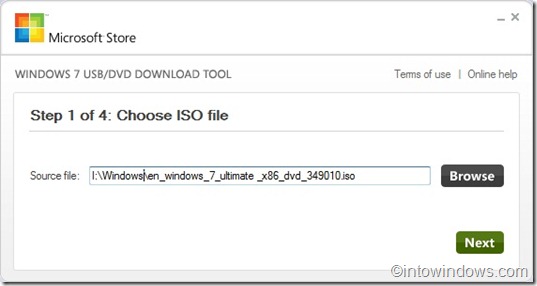
2. เปิดโปรแกม Windows 7 USB/DVD Download Tool ขึ้นมา ตัวโปรแกรมก็จะแนะนำเราเองทุกอย่าง ว่าต้่องทำอย่างไรบ้าง

สิ่งที่ต้องการคือไฟล์ ISO ของ Windows 7 อาจจะใช้เป็น Physical Drive หรืออะไรก็ได้ (ส่วนตัวผมใช้ MagicDisc สร้างไฟล์ ISO ขึ้นมา)

เมื่อได้ไฟล์ที่ต้องการมาแล้วก็คลิก Browe หาตำแหน่งไฟล์ ISO ของเราา และกด Next

Posted Image


3. ใน Step 2 of 4 เลือก USB device

Posted Image


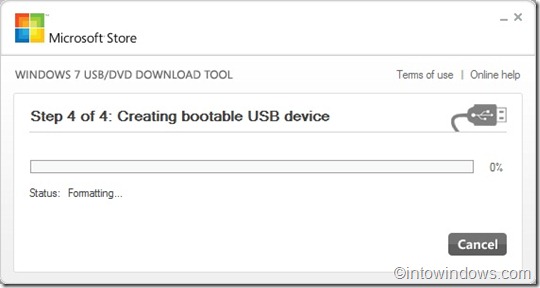
4. ใน Step 3 of 4 ให้เราเลือก USB Drive ที่เราจะใช้ในการติดตั้ง เมื่อเลือกได้แล้วก็กด Begin Copying

ซึ่ง USB หรือ Harddisk ที่เราเอามาใช้ทำ Bootable Drive นี้โดนลบข้อมูลทิ้งหมดเลย

ดังนั้นเก็บไฟล์เดิมในฮาร์ดดิสก์ที่จะนำมาใช้ให้ดีๆนะครับ ตั้งสติดีแล้วก็ตลิก Run

Posted Image

Posted Image


5. เมื่อเสร็จสิ้นขั้นตอนทั้งหมดแล้ว กราก็จะได้ Bootable Windows 7 USB Drive Installer มาใช้กันแล้ว


ติดตั้ง Windows 7 ในพาร์ทิชั่นของ Boot Camp

1. Reboot MacBook Air ของท่าน พร้อมกับกดปุ่ม Option ค้างไว้ขณะเครื่องกำลังเปิด เพื่อเปิดใช้ rEFIt boot ตัวใหม่

2. เลือก Windows USB Drive และรอให้ MacBook Air รีบูทเข้าไปในหน้าติดตั้งที่เหมือนกับบูทจาก CD/DVD ปกติเวลาจะติดตั้ง Windows

3. เมื่อหน้าต่าง Windows 7 installation wizard เริ่มต้น ก็ให้เราเลือก Custom Installation

4. เมื่อเข้ามาในหน้าต่างถัดจากข้อที่แล้ว ให้แน่ใจว่าเราเลือกพาร์ทิชั่นที่ถูกต้อง โดยปกติจะเป็น Disk x Partion x: Bootcamp

(โดย x แทนตัวเลข อาจจะเป็น Disk 0, Partion 3 เป็นต้น) จากนั้นคลิก Drive options (advanced)

คลิก Format (เพื่อฟอร์แมท Drive เดิมให้เป็น NTFS) จากนั้นคลิก Next

5. การติดตั้งจะใช้เวลาประมาณ 10 นาที เมื่อ Windows 7 รีบูทส์ เราจะเข้าสู่หน้า rEIFt อีกครั้ง โดยครั้งนี้ให้เราเลือก "Boot Windows from Partition x"

จากนั้นการติดตั้ง Windows 7 ก็จะดำเนินการต่ออีกสักพัก (หากหน้า rEIFt ไม่ขึ้นอัตโนมัติ ให้รีสตาร์ทเครื่องใหม่จากฝั่งแมค และกดปุ่ม Option ค้างไว้ด้วย)

Posted Image


6. เมื่อการติดตั้ง Windows 7 เสร็จสิ้นลง ให้รีสตาร์ทเครื่อง และกลับไปยังฝั่ง OS X เนื่องจากเราต้องการไฟล์ Boot Camp สำหรับวินโดวส์ที่เราโหลดมาตั้งแต่ตอนต้น


Windows Support Files และการติดตัั้งลงใน Windows 7

1. เปิด Disk Utility และ Erase Windows 7 installer USB อย่าลืมเลือก Format เป็น MS-DOS (FAT) หรือถ้ามี USB อันอื่นว่างๆก็ข้ามขั้นตอนนี้ไปเลยนะครับ

2. หาไฟล์ WindowsSupport.dmg ที่เราโหลดมาตอนใช้โปรแกรม Boot Camp เมื่อเจอแล้วก็เปิดไฟล์แล้ว Copy ไฟล์ทั้งหมดใส่ USB ที่ฟอร์แมทแล้ว

3. ทำการรีสตาร์ท และขณะเครื่องกำลังเปิดให้กดปุ่ม Option ค้างไว้ เพื่อเลือกเข้าฝั่งวินโดวส์อีกครั้ง

4. เมื่อ Windows 7 โหลดเสร็จ ก็เปิดเข้าไปใน USB Drive เข้าไปในโฟลเดอร์ Boot Camp และทำการติดตั้ง setup.exe

ในการติดตั้งนี้จะมี Drivers ต่างๆที่จำเป็นและ Bootcamp Control Panel สำหรับ Windows เพื่อใช้ปรับแต่งอะไรต่างๆ


เมื่อเสร็จสิ้นขั้นตอนทั้งหมด เราก็จะได้ MacBook Air ที่มีทั้ง OS X และ Windows สมใจอยากแล้ว เหนื่อยจริงๆ :tuzki052:

สำหรับวิธีการนี้สามารถใช้ได้กับ Mac ทุกรุ่นที่ใช้ชิปของ Intel นะครับ


เพิ่มเติม

สามารถ ลบ rEFIt หลังจากติดตั้ง Windows เสร็จเรียบร้อยแล้ว ซึ่งจะทำให้หน้า EFI กลับไปเป็นเหมือนเดิม (รวมถึงลบความสามารถในการบูทจาก USB) โดยทำตามนี้

Boot ฝั่ง OS X ขึ้นมา ไปที่ System Preferences > Startup Disk > Select Mac OS X เป็น OS ที่จะบูท

หลังจากเซ็ทตามนี้และรีบูท ให้ลบหรือเปลี่ยนชื่่อโฟลเดอร์ "efi" ใน root ของ Mac Harddrive/parition และรีบูทอีกครั้ง

=====================
สาครินทร์ นุ้ยพ่วง
sakarin nuypuang
7ม.ค.58

วันศุกร์ที่ 6 ธันวาคม พ.ศ. 2556

สร้างแผ่น Bootable USB flash drive เพื่อติดตั้ง Windows7 [Step By Step]

สิ่งที่ต้องเตรียมก่อนการทำ

1.     แผ่น DVD ติดตั้ง Windows 7

2.     USB flash drive (แนะนำให้ขนาดไม่ต่ำกว่า 4 GB.)

Step by Step

1. เสียบ USB flash drive เข้าเครื่องคอมพิวเตอร์ และตรวจเช็คขนาดของ USB flash drive ให้เรียบร้อย โดยใช้คำสั่ง diskmgmt.msc

ขั้นตอนนี้เพื่อจดจำขนาดของ USB flash drive จะได้ไม่พลาดเวลาสั่ง Format หรือเลือกลบ Partition

2722590


2. ตรวจสอบขนาดความจุ และชื่อ Drive Letter เพื่อกันการลบข้อมูลผิดพลาด
2722591

3. เข้าสู่ Command Line โดย Administrator Mode
4. ที่ Command Prompt ให้พิมพ์คำสั่ง Diskpart
2722592

5. คำสั่ง Diskpart.exe เป็นคำสั่งที่ใช้ในการจัดการ Hard Disk โดยที่เราจะใช้ให้จัดการกับ USB flash drive เพื่อเตรียมเป็น Bootable USB flash drive โดยคำสั่งต่อไปนี้

รูปแบบคำสั่ง (พิมพ์คำสั่งแล้วกด Enter) โปรดดูตัวอย่างจากรูป

- List disk
-Select Disk 3 หมายเหตุ: ในที่นี้ USB flash drive ของผู้เขียนเป็น Disk ลำดับ 3 ผู้อ่านโปรดเลือกหมายเลขตามที่ต้องการจากการ List disk ของตัวเอง
-Clean
-Create Partition Primary
-Active

2722593


6. ชุดคำสั่งต่อไปสำหรับการเตรียม Partition และ Format USB flash drive

- List partition
-Select partition 1 หมายเหตุ: ในที่นี้ USB flash drive ของผู้เขียนเป็น Partition ลำดับ 3 ผู้อ่านโปรดเลือกหมายเลขตามที่ต้องการจากการ List disk ของตัวเอง
-Format FS=FAT32 quick
-assign

2722594


7. หลังจากเสร็จขั้นตอนในข้อ 5 และ 6 เรียบร้อยแล้ว USB flash drive ก็พร้อมที่จะบรรจุข้อมูลสำหรับการใช้ติดตั้ง Windows7 กันแล้วครับ ให้ทำการ Copy ข้อมูลทั้งหมดของแผ่น DVD Windows 7 มาไว้ที่ USB flash drive ได้เลยครับ (จากรูป USB flash drive ของผู้เขียนบทความเป็น Drive G:)

2722595


8. เพียงเท่านี้ก็จะสามารถสร้างแผ่น USB Bootable flash drive Windows 7 พกติดตัวไว้ใช้งาน ติดตั้ง หรือ ซ่อมแซม Windows 7
ได้ตลอดเวลาโดยที่ไม่ต้องใช้เครื่องมือพิเศษได ๆ เลยครับ


2722596 


สาครินทร์ นุ้ยพ่วง
07122013


USB/DVD Download Tool เครื่องมือหรือตัวช่วยติดตั้ง Windows 7 บนเครื่อง netbooks

USB/DVD Download Tool เครื่องมือหรือตัวช่วยติดตั้ง Windows 7 บนเครื่อง netbooks


USB flash drive ความจุอย่างน้อย 4 GB .

1. ให้ดาวโหลดโปรแกรม Windows 7 USB/DVD Tool และติดตั้งให้เรียบร้อย .

2. เปิดโปรแกรมขึ้นมา จากนั้นคลิกปุ่ม browse เข้าไปหาเปิดไฟล์ Windows 7 ISO image ในเครื่องของเรา


3. การเลือกสื่อในการติดตั้ง เนื่องจากว่าเรากำลังจะสร้างแผ่น bootable USB, จึงให้เราคลิกเลือก USB


4. เลือกอุปกรณ์ USB flash drive ของเราจากกล่องรายการ จากนั้น click ปุ่ม Begin copying

5. โปรแกรม Windows 7 USB/DVD tool จะใช้เวลาสักพักในการคัดลอกไฟล์ข้อมูล ให้เราคอยจนแล้วเสร็จ


6. หลังสร้างแผ่น boot usb เรียบร้อยแล้ว ให้เรานำเอาไปเสียบเข้ากับเครื่องที่ต้องการลงวินโดว์ 7 ได้เลย

สาครินทร์ นุ้ยพ่วง
7122013

วันอังคารที่ 8 ตุลาคม พ.ศ. 2556

สมัคร no-ip

 สมัคร no-ip
เนื่องจากปัญหาไม่สามารถสมัคร Hostname จากเว็บไซต์ dyndns แบบฟรีได้ในขณะนี้ (แต่ยังสามารถสมัครแบบเสียเงินได้ปกติ) ดังนั้นหากใครที่ไม่ต้องการจะซื้อ ก็ให้ใช้บริการของ NO-IP.com ซึ่งสามารถสร้าง Host name และ DDNS ได้เหมือนกับ dyndns ทุกประการ

ขั้นตอนแรกให้เข้าที่เว็บไซต์ www.no-ip.com/ จากนั้นให้เลือกที่ create account ตามรูป


* 1_resize.jpg (124.22 KB, 800x450 - ดู 1434 ครั้ง.)


จากนั้นให้ใส่รายละเอียดต่างๆให้ครบถ้วน

เมื่อใส่ข้อมูลต่างๆครบถ้วนแล้ว ให้เลือกติ๊กเลือก I agree that I will only create one free No-Ip Account.

จากนั้นให้กดที่ I accept, Create my Account ตามรูป


* 2_resize.jpg (69.04 KB, 800x450 - ดู 1597 ครั้ง.)

* 3_resize.jpg (72.84 KB, 800x450 - ดู 1128 ครั้ง.)


จากนั้นทางเว็บไซต์จะแจ้งให้เราเข้าไปทำการ Confirm การสมัคร Account ใน E-mail ที่เราได้กรอกไว้ในขั้นตอนที่แล้ว


* 4_resize.jpg (96.6 KB, 800x450 - ดู 1075 ครั้ง.)


หลังจากที่เราได้เข้าไปกดลิงค์ในอีเมล์ของเราแล้ว จะพบกับหน้าจอดังกล่าว ซึ่งหมายถึงว่า เราสามารถทำการ Login เข้าเว็บ No-Ip.com ได้แล้ว  Cheesy


* 6_resize.jpg (95.15 KB, 800x450 - ดู 752 ครั้ง.)


จากนั้นให้กลับมาที่หน้าหลักของเว็บ No-Ip จากนั้นให้ใส่อีเมล์ที่เราได้สมัครไว้และรหัสผ่าน จากนั้นกด Log in ตามรูป


* 7_resize.jpg (125.16 KB, 800x450 - ดู 790 ครั้ง.)
บันทึกการเข้า


จากนั้นเมื่อพบกับหน้าจอนี้ ระบบจะให้เราทำการกำหนด Username สำหรับการ Log in เข้าเว็บ No-Ip ในครั้งต่อๆไป

*** จะใช้ e-mail ในการ Log in ครั้งแรกหลังจากสมัครเท่านั้น ในการ Log in ในครั้งต่อๆไป ให้ใช้ Username ที่สมัครในขั้นตอนนี้ Log in เข้าได้เลย


* 8_resize.jpg (119.67 KB, 800x450 - ดู 1556 ครั้ง.)


เมื่อเรากำหนด username เสร็จแล้วจะพบหน้าจอดังกล่าว และให้เราเลือกตรง Hosts/Redirects เพื่อกลับไปทำการสร้าง Hostname


* 9_resize.jpg (83.48 KB, 800x450 - ดู 1166 ครั้ง.)


จากนั้นให้เลือกที่ add hosts  และตั้งชื่อ Host name ที่เราต้องการ

***ใส่ เฉพาะแค่ชื่อ Hostname และ Domain ที่ต้องการเท่านั้น ในส่วนตรงอื่นไม่ต้องกรอกข้อมูลใดๆทั้งสิ้น (ในตัวอย่างของผมสร้างเป็น    zynektechnologies.no-ip.org)

เมื่อเรากำหนด Hostname และ Domain ที่ต้องการแล้ว ให้กดที่ Create Host

*** 1 Account จะสามารถสร้าง Hostname ได้สูงสุด 3 Hostname


* 10_resize.jpg (91.93 KB, 800x450 - ดู 1657 ครั้ง.)

* 13_resize.jpg (87.49 KB, 800x450 - ดู 2290 ครั้ง.)


ถ้าหากเราทำขั้นตอนต่างๆถูกต้อง จะได้รายละเอียดของ Hostname ต่างๆแบบนี้

ซึ่งหลังจากนั้นเราก็สามารถนำ Hostname นี้ไปใช้งานได้ตามปกติ


* 14_resize.jpg (103.67 KB, 800x450 - ดู 2040 ครั้ง.)


**** สรุป จากที่ทดลองใช้งานในส่วนของ No-Ip แทน Dyndns นั้น ปัญหาส่วนใหญ่ที่มักจะพบก็คือ Router บางตัวจะไม่รองรับ ddns ของ no-ip.com ทำให้เวลาที่หมายเลข IP address ของตัว Router เปลี่ยน ตัว Router จะไม่ค่อยอัพเดทหมายเลขไอพีที่เปลี่ยนไปยัง Hostname ซึ่งจะส่งผลให้ไม่สามารถดูกล้องผ่าน Hostname ได้

**** วิธีแก้คือให้ทำการ Download โปรแกรม Dynamic DNS Update Clients ซึ่งการทำงานของโปรแกรมนี้ก็คือจะช่วย Router ทำการ Update หมายเลข IP ไปยัง Hostname ของเรา โดยผู้ใช้งานสามารถ Download มาติดตั้งลงในเครื่อง Computer ที่ต่ออยู่กับ Router ที่เราต้องการจะให้อัพเดท     Wink


* 15_resize.jpg (112.23 KB, 800x450 - ดู 1007 ครั้ง.)


เมื่อเราติดตั้งโปรแกรมต่างๆแล้ว พอเราเปิดโปรแกรมขึ้นมา จะพบกับหน้าจอดังรูป ให้เราใส่ username และ password

และเมื่อเราใส่ username และ password เรียบร้อยแล้ว โปรแกรมจะให้เราเลือก Hostname ที่เราต้องการจะให้โปรแกรมนี้ช่วยอัพเดท


* 16.jpg (33.83 KB, 361x271 - ดู 437 ครั้ง.)

* 17.jpg (85.11 KB, 748x473 - ดู 755 ครั้ง.)


จากนั้นให้เลือกที่ File > Peferences เลือกติ๊กที่ Run on startup เพื่อให้โปรแกรมนี้ทำงานโดยอัตโนมัติเมื่อเปิดเครื่องคอมพิวเตอร์


* 18.jpg (44.58 KB, 480x238 - ดู 459 ครั้ง.)

* 19.jpg (76.82 KB, 481x373 - ดู 500 ครั้ง.)


ของ AVTECH ทำวิธีนี้ก็ได้ครับ

* 2555-02-15 16-00-52.jpg (119.54 KB, 1100x768 - ดู 2833 ครั้ง.)